命令制作macOS 安装U盘
先决条件
- 准备官方安装程序包;
- 准备一个备份好U盘内部资料并且大于8G的U盘。因为下面步骤中会格式化U盘;
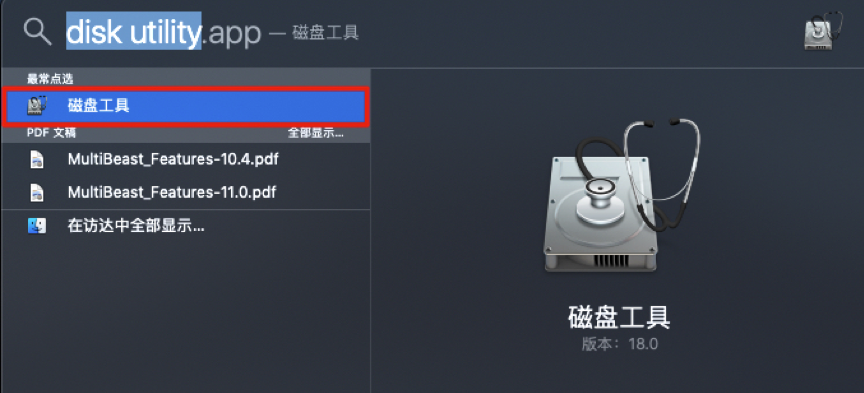
- 搜索disk utility 打开磁盘工具
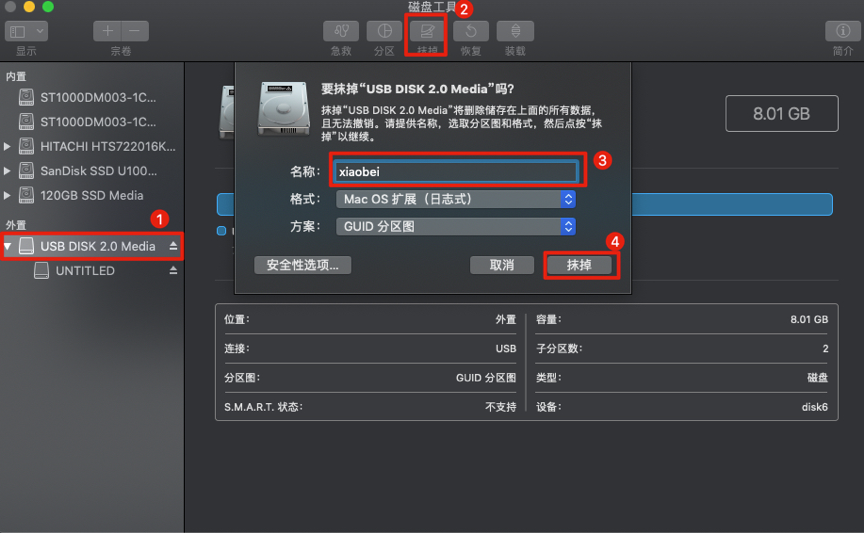
- 找到U盘盘符,将U盘抹掉Mac os 扩展(日志式)
操作步骤
如果您不想了解命令的含义,您可以直接跳转到“命令总结”复制示例命令。
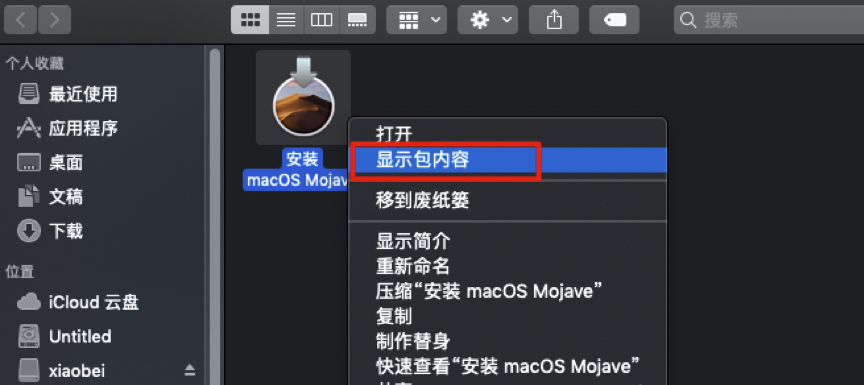
- 找到安装包,右击鼠标选择“显示包内容”
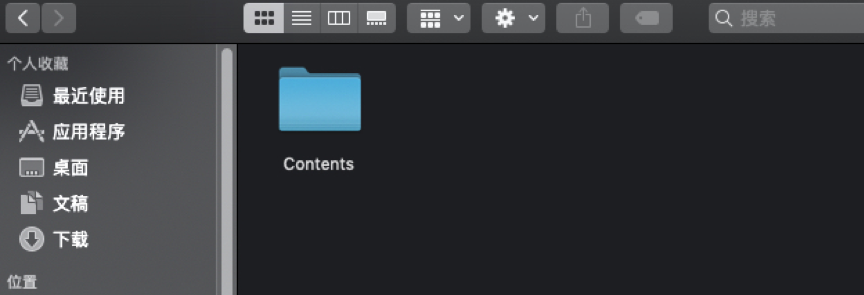
- 找到contents/Resources/createinstallmedia备用
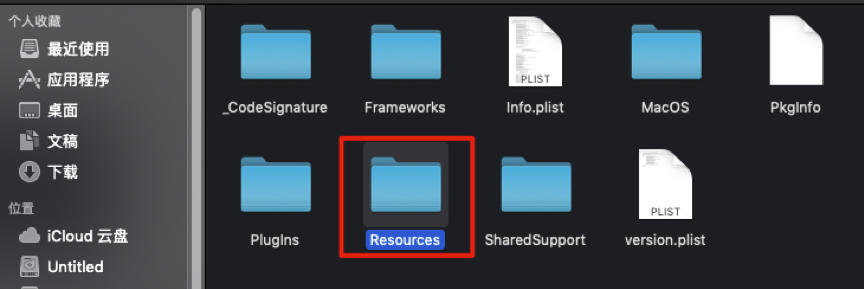
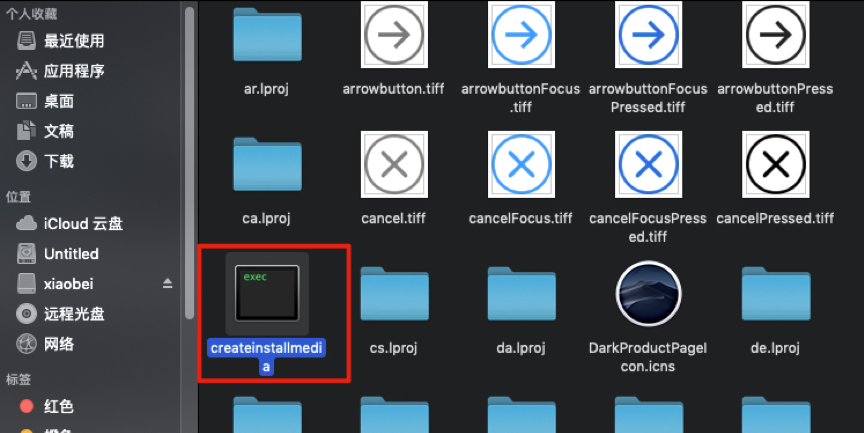
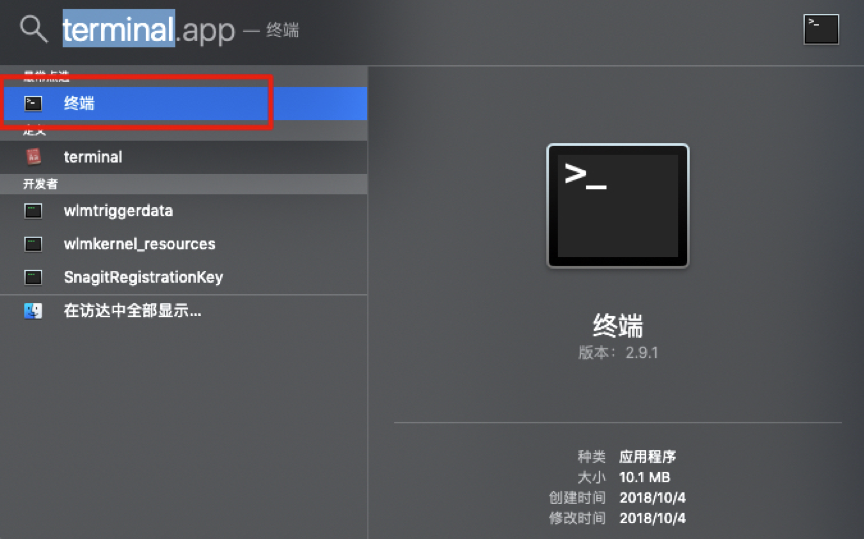
- 在系统搜索框中输入“terminal”打开终端
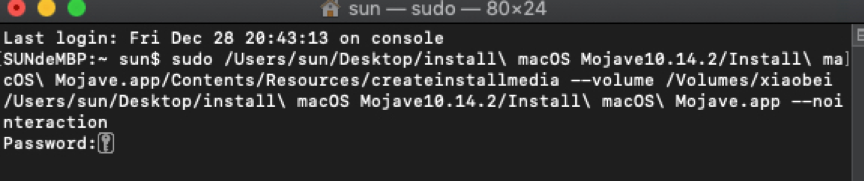
- 在终端里输入“sudo+一个空格”然后拖拽刚刚找到的“createinstallmedia”至终端里面
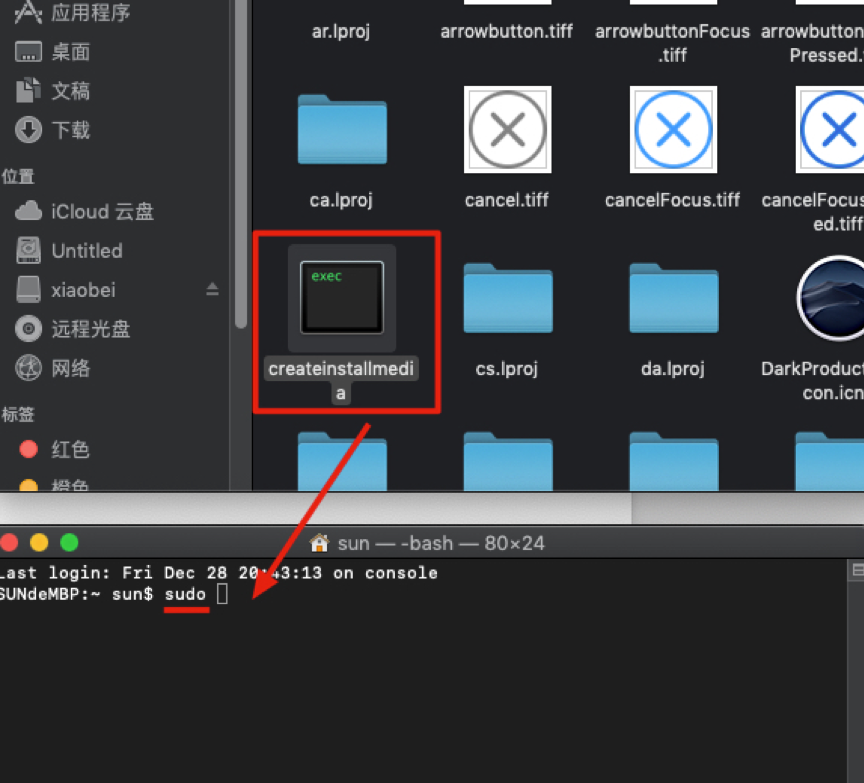
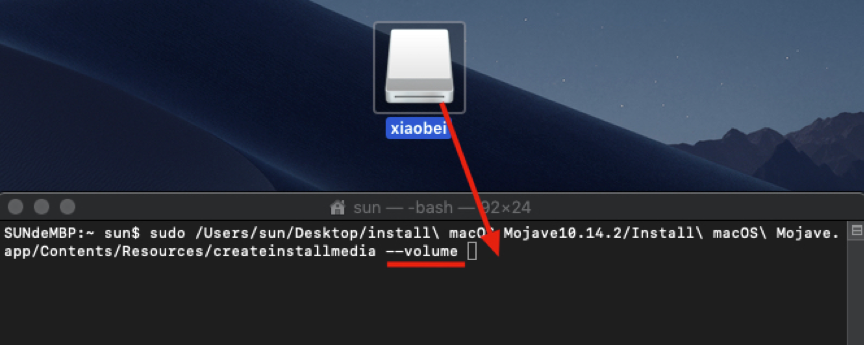
- 输入–volume 然后再拖拽U盘盘符至终端
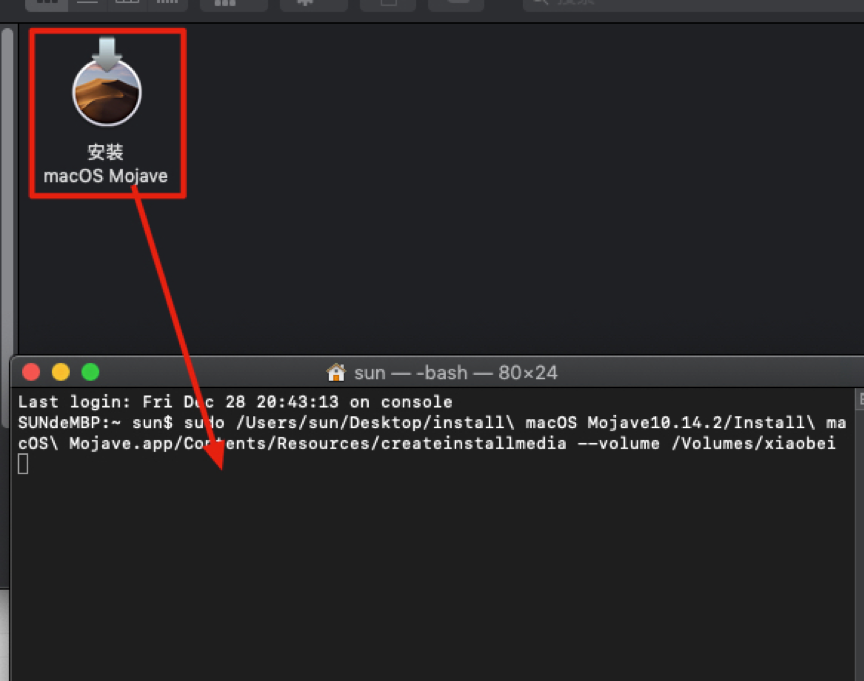
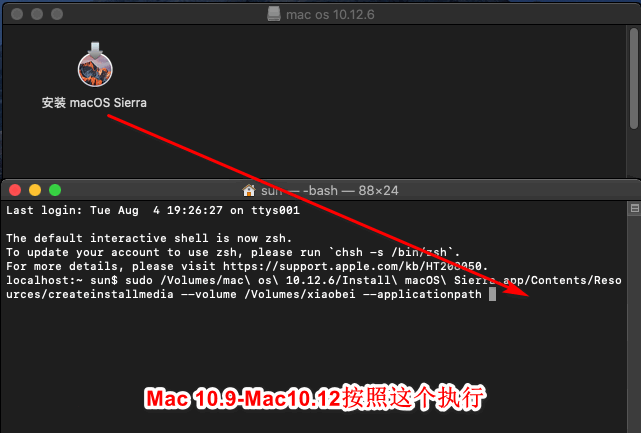
- 紧接着拖拽整个安装程序至终端(Mac10.9-Mac10.12 需要再之前加“–applicationpath”参数)
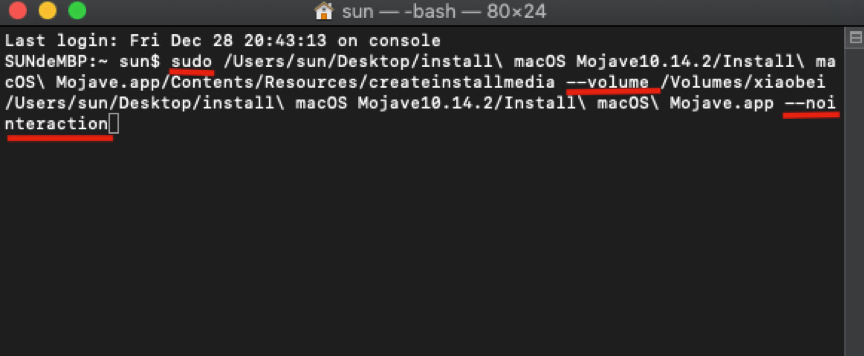
- 输入“–nointeraction”使用不交互模式创建。注意图中划红线的命令是否敲错
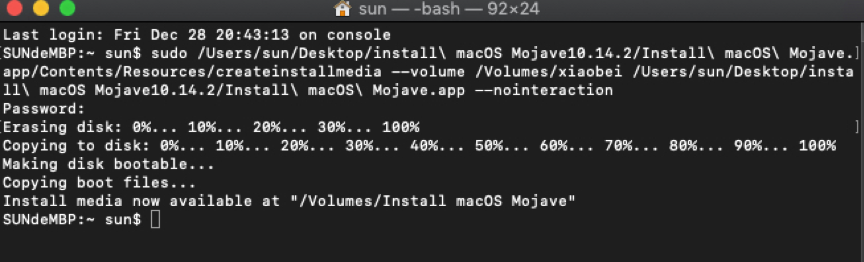
- 输入计算机密码开始制作
命令总结
Monterey:*
sudo /Applications/Install\ macOS\ Monterey\ beta.app/Contents/Resources/createinstallmedia --volume /Volumes/MyVolume --nointeraction
Big Sur:*
sudo /Applications/Install\ macOS\ Big\ Sur.app/Contents/Resources/createinstallmedia --volume /Volumes/MyVolume
Catalina:*
sudo /Applications/Install\ macOS\ Catalina.app/Contents/Resources/createinstallmedia --volume /Volumes/MyVolume
Mojave:*
sudo /Applications/Install\ macOS\ Mojave.app/Contents/Resources/createinstallmedia --volume /Volumes/MyVolume
High Sierra:*
sudo /Applications/Install\ macOS\ High\ Sierra.app/Contents/Resources/createinstallmedia --volume /Volumes/MyVolume
EI Capitan:*
sudo /Applications/Install\ OS\ X\ El\ Capitan.app/Contents/Resources/createinstallmedia --volume /Volumes/MyVolume --applicationpath /Applications/Install\ OS\ X\ El\ Capitan.app
暂无评论
发表评论
[annotate]术语||注释[/annotate]悬停术语注释[blur]模糊文本[/blur]高斯模糊[black]黑幕文本[/black]黑幕遮挡[img]图片地址[/img]内嵌图片[b]粗体[/b] [i]斜体[/i] [s]删除线[/s] [u]下划线[/u]文字样式[url=链接地址]文字[/url]超链接[quote]引用内容[/quote]引用块[h1]~[h5]标题[/h1]~[/h5]多级标题